

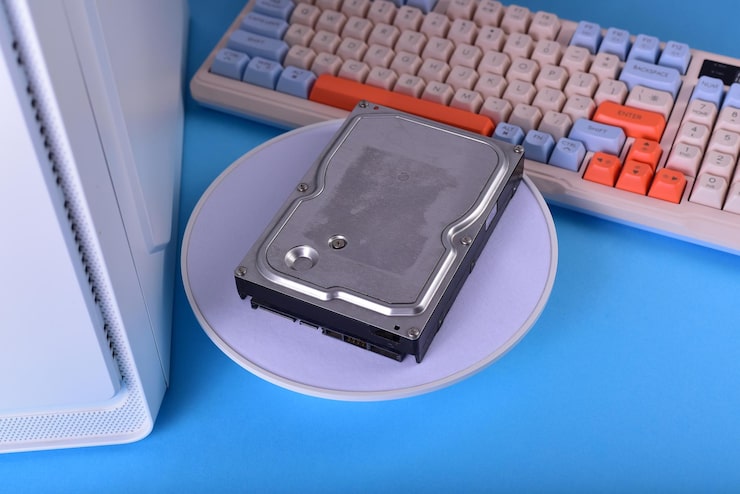
Przeniesienie systemu operacyjnego z klasycznego twardego dysku (HDD) na nowoczesny dysk SSD M2 to decyzja, która może zrewolucjonizować sposób, w jaki korzystamy z komputera. Niezależnie od tego, czy chcesz przyspieszyć ładowanie systemu, czy po prostu poczuć ten “zryw” w działaniu, proces migracji jest całkiem prosty, jeśli tylko wiesz, jak się za to zabrać. W tym poradniku krok po kroku przeprowadzimy Cię przez cały proces – od przygotowań, po zakończenie migracji.
Przygotowanie do migracji – jak się do tego zabrać?
Zanim rozpoczniesz przenoszenie systemu, musisz upewnić się, że wszystko jest gotowe. Po pierwsze, przygotuj nowy dysk SSD M2, który będziesz używać jako główny nośnik danych. Warto zwrócić uwagę, żeby jego pojemność była wystarczająca – nie chcesz przecież kończyć migracji, kiedy Twój system będzie starał się zmieścić na zbyt małej przestrzeni!
Po drugie, zrób kopię zapasową wszystkich ważnych danych. Chociaż migracja systemu jest zwykle bezpieczna, nigdy nie wiadomo, co może pójść nie tak. Dlatego warto mieć “plan B” w postaci kopii zapasowej swoich plików. Możesz to zrobić za pomocą zewnętrznego dysku, chmury, a nawet tradycyjnych płyt DVD, jeśli chcesz poczuć się jak w erze Windows XP.
Na koniec, upewnij się, że masz wszystkie niezbędne programy i narzędzia do przeprowadzenia migracji. Wiele aplikacji umożliwia klonowanie dysków, takich jak Macrium Reflect czy Acronis True Image. Pamiętaj, że nie musisz robić tego na żywca, korzystając z narzędzi systemowych – warto mieć profesjonalne wsparcie w postaci odpowiednich programów!
Wybór narzędzia do migracji – co będzie najlepsze?
Wybór odpowiedniego narzędzia do migracji systemu jest kluczowy. Możesz skorzystać z oprogramowania dostarczanego przez producenta dysku SSD lub wybrać zewnętrzne aplikacje. Najważniejsze, aby wybrać program, który będzie łatwy w obsłudze i pozwoli Ci na szybkie przeniesienie systemu na nowy dysk bez komplikacji.
Jeśli zdecydujesz się na narzędzie producenta SSD, takie jak Samsung Data Migration (dla dysków Samsung) czy Western Digital Acronis True Image (dla dysków WD), możesz liczyć na bezproblemową kompatybilność. Oprogramowanie to jest dostosowane do współpracy z określonymi modelami SSD, co zapewnia bezpieczne kopiowanie danych.
Alternatywnie, możesz skorzystać z aplikacji takich jak Clonezilla czy Macrium Reflect, które oferują bardziej zaawansowane opcje, takie jak wybór, które pliki mają zostać przeniesione, lub klonowanie całego dysku. Te narzędzia mogą być bardziej rozbudowane, ale w zamian oferują większą kontrolę nad procesem.
Proces migracji – jak to zrobić krok po kroku?
Gdy masz już przygotowane narzędzia i nowy dysk SSD M2, czas na właściwą migrację systemu. W pierwszym kroku uruchom wybrane oprogramowanie i wybierz opcję klonowania dysku. Wskaż dysk źródłowy (Twój stary HDD) oraz dysk docelowy (SSD M2). Program przeprowadzi Cię przez wszystkie etapy migracji, a proces klonowania powinien potrwać od kilku minut do kilku godzin, w zależności od wielkości danych.
Po zakończeniu klonowania, konieczne będzie ponowne uruchomienie komputera. Zanim jednak to zrobisz, pamiętaj, aby upewnić się, że nowy SSD jest prawidłowo podłączony do płyty głównej. W przypadku SSD M2 będziesz musiał zamontować go w odpowiednim gnieździe M.2 na płycie głównej, jeśli jeszcze tego nie zrobiłeś. Na tym etapie warto również sprawdzić, czy dysk jest odpowiednio wykrywany przez system BIOS.
Po restarcie komputera system automatycznie przełączy się na nowy dysk SSD. Jeśli wszystko poszło zgodnie z planem, zauważysz znaczną poprawę w wydajności. Możesz teraz cieszyć się szybszym uruchamianiem systemu, mniejszym czasem ładowania aplikacji i ogólnie lepszą responsywnością komputera. A jeśli coś pójdzie nie tak? Spokojnie, zawsze możesz wrócić do starego HDD – przynajmniej na razie!
Optymalizacja systemu po migracji – co warto zrobić?
Po migracji systemu na SSD M2 warto wykonać kilka kroków, aby upewnić